Această automatizare scoate contractul gata completat în câteva secunde: tu alegi clientul într-un tabel, apeși un buton, iar datele firmei (denumire, CUI, număr de înregistrare, adresă, reprezentant) intră singure în șablonul de contract din Google Docs. Nu mai copiezi CUI-uri de mână și nu mai trimiți contracte cu date greșite.
Ce durere rezolvă, concret
Un contract nu se face greu. Se face des. Iar de fiecare dată cineva ia datele de identificare ale partenerului dintr-un e-mail, dintr-o factură veche sau dintr-un mesaj pe WhatsApp și le transcrie în șablon. Acolo apar problemele:
- o cifră greșită la CUI și contractul identifică altă firmă;
- adresa sediului social e cea de acum trei ani, pentru că nimeni nu a verificat la Registrul Comerțului;
- reprezentantul legal semnatar nu mai e reprezentant;
- cineva a pornit de la ultimul contract salvat și a uitat să schimbe un nume în clauza 7.
Costul nu e „timpul pierdut la tastat”. Timpul e mărunțiș. Costul real e că un contract cu date de identificare greșite e un contract pe care îl renegociezi, îl retrimiți la semnat sau, în cel mai prost caz, nu îl poți pune la bază când vrei banii înapoi. Un singur astfel de incident pe an plătește automatizarea de câteva ori. Al doilea câștig: dispare dependența de omul care „știe unde e șablonul bun”. Șablonul e unul singur, iar orice contract iese din el.
Ce îți trebuie ca să-l construiești
Nu e un proiect de IT. Sunt trei conturi și un scenariu:
- Cont plătit Airtable — aici stă tabelul cu clienții și cu contractele. Airtable, nu un simplu spreadsheet, pentru că avem nevoie de butonul care declanșează scriptul pe rândul curent.
- Cont plătit ListaFirme — de aici vin automat datele oficiale ale firmei, pe baza CUI-ului. Aceasta este piesa care elimină tastarea greșită.
- Cont plătit Google Workspace — pentru șablonul de contract în Google Docs și pentru documentele generate.
- Un cont Make.com, unde stă scenariul care leagă totul.
Ai aici piesele gata făcute, ca să nu pornești de la zero:
- Copiază tabelul Airtable gata făcut
- Copiază automatizarea Make.com gata făcută
- Exemplu de șablon de contract în Google Docs
Cum funcționează fluxul, pas cu pas
1. Tabelul Airtable. Un rând = un contract. Completezi minimul: CUI-ul partenerului și particularitățile contractului (obiect, valoare, termene). Restul câmpurilor rămân goale — le va umple automatizarea.

2. Butonul care pornește scenariul. În Airtable pui un script care trimite ID-ul rândului curent către un webhook din Make. Acesta este tot codul de care ai nevoie:
let inputConfig = input.config();
let recordId = inputConfig.recordId;
let webhook_make = "https://hook.eu2.make.com/Adresa-webhook";

await fetch(webhook_make + "?recordId=" + recordId);
Reține logica: nu trimiți datele contractului prin webhook, ci doar ID-ul rândului. Make se întoarce apoi în Airtable și citește rândul. Așa nu ai două surse de adevăr și nu trebuie să modifici webhookul de fiecare dată când adaugi o coloană nouă în tabel.
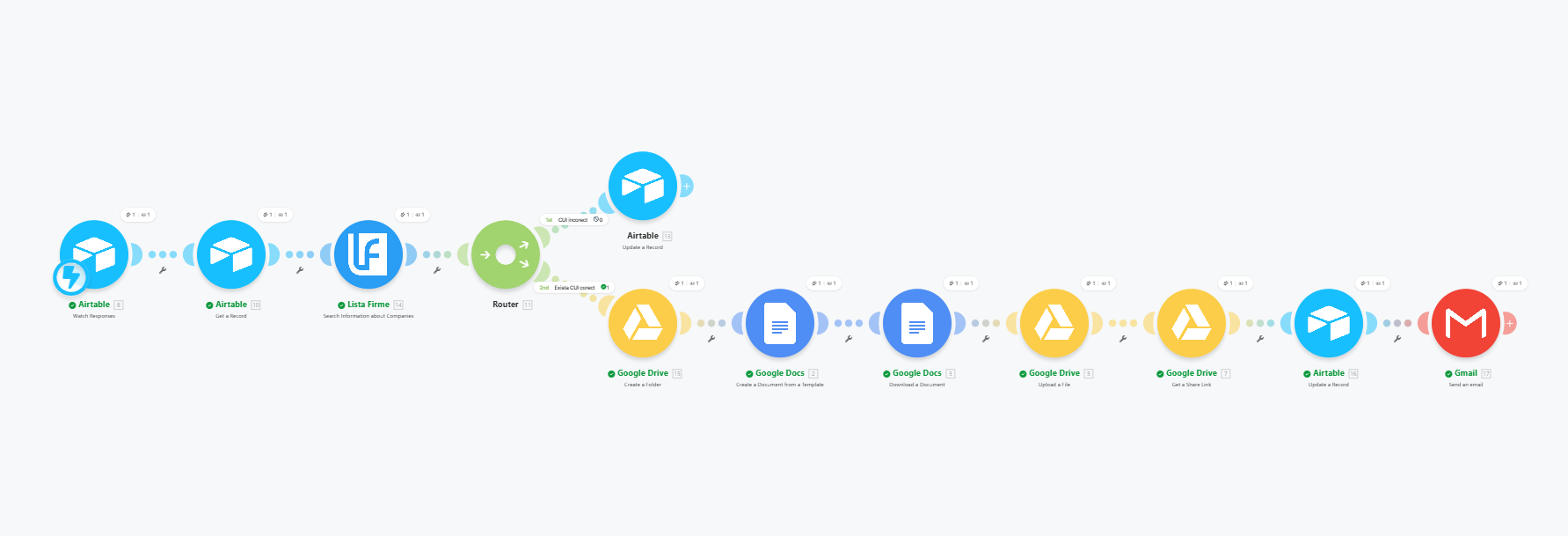
3. Make citește rândul din Airtable după recordId și scoate CUI-ul.
4. Make interoghează ListaFirme cu acel CUI și primește datele oficiale ale firmei. Aici se închide gaura prin care intrau greșelile: datele nu vin din memoria cuiva, vin din sursă.
5. Make face o copie a șablonului din Google Docs și înlocuiește marcajele din document (denumire, CUI, sediu, reprezentant, valoare, termen) cu valorile obținute. Rezultă un document nou în folderul tău din Drive.
6. Link-ul documentului se scrie înapoi în Airtable, pe rândul respectiv. Deschizi, citești, exporți PDF, trimiți la semnat. Din acest punct e treabă de om — intenționat.
Unde se poate strica și ce nu face
Fii onest cu tine înainte să te bazezi pe ea:
- Datele din ListaFirme sunt cât de proaspete e sursa. Dacă o firmă și-a schimbat sediul ieri, s-ar putea să nu se vadă azi. Pentru contracte mari, tot te uiți o dată peste.
- Șablonul e punctul slab. Dacă cineva editează Google Docs-ul și strică un marcaj, automatizarea generează un contract cu un câmp gol și nimeni nu primește o alertă. Ține șablonul cu drept de editare la o singură persoană.
- CUI greșit la intrare = contract greșit la ieșire. Automatizarea elimină tastarea repetată, nu tastarea inițială. Merită să pui în tabel o verificare simplă: după ce vine răspunsul din ListaFirme, se afișează denumirea firmei — o citești și confirmi că e cine trebuie.
- Nu redactează clauze. Nu e un jurist. Umple un șablon pe care tot un jurist trebuie să-l fi validat o dată.
- Sunt trei abonamente plătite. Dacă faci două contracte pe an, nu-ți iese. Începe să aibă sens de la câteva contracte pe lună în sus.
Pentru cine e potrivit
Pentru firmele care semnează contracte în serie și mereu pe același schelet: agenții și furnizori de servicii cu contract-cadru, firme de recrutare, distribuitori, cabinete și birouri care contractează cu multe firme mici. Dacă fiecare contract al tău e negociat de la zero, clauză cu clauză, automatizarea îți economisește doar antetul — nu merită.
Vrei un flux ca acesta în firma ta?
Dacă vrei să vezi cum arată adaptat pe procesul tău — ce câmpuri, ce șablon, ce se întâmplă la excepții — programează o discuție: discuție 1 la 1. Dacă preferi să înveți să construiești singur astfel de fluxuri, cu Make și AI, uită-te la cursul de AI pentru firme.
Întrebări frecvente
Pot folosi Google Sheets în loc de Airtable?
Poți ține datele în Sheets, dar pierzi butonul care rulează scriptul pe rândul curent. Ai nevoie de un alt declanșator (de exemplu, o coloană de stare pe care Make o urmărește), ceea ce complică scenariul. Airtable rămâne varianta curată.
Contractul iese direct în PDF, semnat?
Nu în această formă. Iese un document Google Docs, pe care îl exporți în PDF. Semnătura electronică e un pas separat, care se poate adăuga în scenariu — dar e altă discuție și alte costuri.
Cât durează construcția?
Dacă pornești de la tabelul, scenariul și șablonul de mai sus și doar le adaptezi, e muncă de câteva ore. Partea lungă nu e tehnică: e să te decizi ce conține de fapt contractul tău standard.